インストール
リリースパッケージについて NRI
ReoGrid .NET for NRI(開発コード:ReoGrid17)カスタマイズ版は .NET 6 に対応しており、DLL名は unvell.ReoGrid.dll です。また、サードパーティ製DLLや外部ライブラリへの依存はありません。
ReoGrid17 は WPF のみに対応しており、WinForms には対応していません。
NuGetを利用してインストールする
NuGet は.NETのコンポーネント(参照設定)を管理するソフトです。Visual Studio 2012以降のVisual Studioに同梱されています。NuGetを利用すると、アプリケーションの参照設定にコンポーネントを追加、削除、またはバージョンアップすることが簡単にできます。NuGetでReoGridをインストールするには、以下の2つ方法のいずれかを用います。
方法1: NuGetの管理画面でインストールする
- Visual Studioでソリューション名の上で右クリックし、NuGetパッケージ管理画面を開きます。
- 検索バーで「ReoGrid」を入力して検索します。
- 検索結果に表示されたReoGridを選択し、「インストール」ボタンを押します。
- Windows Formバージョンをインストールする場合、「unvell.ReoGrid.dll」を選択してください
- WPFバージョンをインストールする場合、「unvell.ReoGridWPF.dll」を選択してください
- インストールが完了します。
方法2:NuGetのコマンドを打ってインストールする
NuGetのコンソールを出して、以下のコマンドを入力します。
Windows Formバージョン
PM> Install-Package unvell.ReoGrid.dll
WPFバージョン
PM> Install-Package unvell.ReoGridWPF.dll
NuGetでのインストールの注意事項
- NuGet でインストールする場合、 Standard Release(標準機能版)のみインストールできます。他のバージョンをインストールしたい場合、ダウンロードページよりZIPファイルをダウンロードし、その中からパッケージを取り出してご利用ください。
Visual Studio のツールバーにインストールする
Windows Formデザイナを利用する際、Visual Studioのツールバーより部品をWindows Formに追加することができます。ReoGridをツールバーに追加したい場合、以下の手順を実行してください。
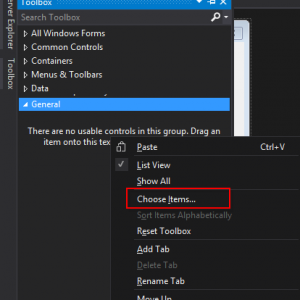
- ツールバー一番下の余白の上で右クリックし、「アイテムの選択」メニューをクリックします。
- 「.NET Framework コンポーネント」タブを選択します。
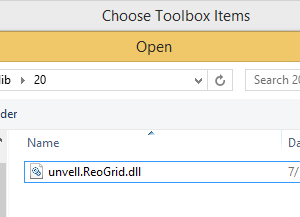
- 「参照」ボタンを押して、取り出したReoGridの参照DLLファイルを選択します。
- 「OK」をクリックします。
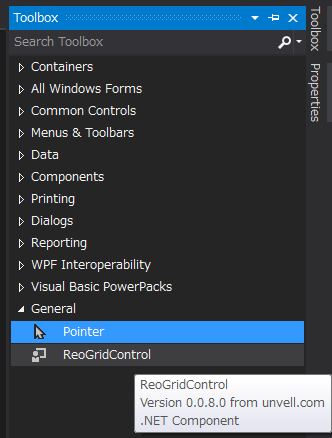
- ツールバーに「ReoGridControl」の項目が増え、下図のようになります。
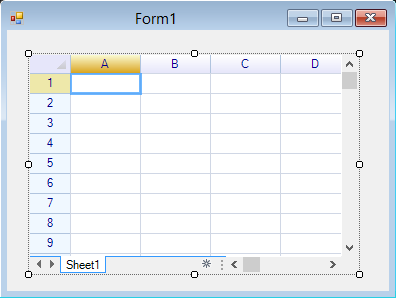
ツールバーから「ReoGridControl」を選択し、Windows Formの表示したい箇所に配置します。
プログラムで ReoGrid を画面に配置する
ダウンロードページよりパッケージをダウンロードし、利用するエディションのフォルダーにあるすべてのファイルをプロジェクトの参照DLLとして設定してください。拡張機能の場合のみ、unvell.ReoGrid.DLL 以外のDLLが必要です。
| DLL 名 | 説明 | 標準機能 | 拡張機能 |
|---|---|---|---|
| unvell.ReoGrid.DLL | ReoGridのメインの参照DLL | 必要 | 必要 |
| unvell.ReoScript.DLL | .NET スクリプト言語実行機能用のDLL | 必要 | |
| Antlr3.Runtime.DLL | ANTLR 文法解析モジュール(サードパーティー) | 必要 | |
| FastColoredTextBox.DLL | 文法によって違う色を表示できるテキストボックス(サードパーティー) | 必要 |
Windows Formの追加方法
参照設定の後、ReoGridを格納したいFormのソースコードに、以下を行います。
1. Namespacesを宣言します。
using unvell.ReoGrid;
2. ReoGridコンポーネントのインスタンスを作成します。Form、Panel などの Container に入れる場合、Dock プロパティを Fill に指定します。
var grid = new ReoGridControl()
{
  Dock = DockStyle.Fill,
};

this.Controls.Add(grid);  // Windows Formに追加します
WPF バージョンの XAML の設定方法
格納したいWindowのXAMLファイルを編集し、以下太字の部分を追加します。
<Window
  xmlns="/schemas.microsoft.com/winfx/2006/xaml/presentation"
  xmlns:x="/schemas.microsoft.com/winfx/2006/xaml"
  **xmlns:rg="clr-namespace:unvell.ReoGrid;assembly=unvell.ReoGrid"**
  x:Class="WPFDemo.MainWindow" Title="MainWindow" Height="640" Width="800">
  <Grid>

    <rg:ReoGridControl x:Name="grid" >
    </rg:ReoGridControl>

  </Grid>
</Window>
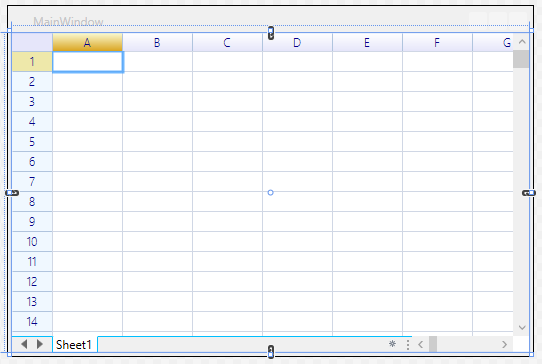
ファイルを保存し、Windowのデザイナーで結果を確認します。
ReoGrid をビルドする
ReoGridのソースコードからDLLをビルドするには、以下の手順を実行してください。
- Visual Studio 2024 を準備する
最新版の Visual Studio 2024 をインストールします。インストール時に以下のワークロードを選択してください。- .NET Desktop Development
- .NET WPF Development
- ソースコードを取得する
GitHub などから ReoGrid のソースコード一式をダウンロードします。 - ソリューションファイルを開く
- Windows Forms版:
ReoGrid.sln - WPF版:
ReoGridWPF.sln
- Windows Forms版:
- ビルド設定を確認する
- 構成(Configuration):開発・テストの場合は
Debug、製品版として使う場合はReleaseを選びます。 - プラットフォーム(CPU):
Any CPUを選択します。
- 構成(Configuration):開発・テストの場合は
- ビルドする
ツールバーの「ビルド」メニューから「ソリューションのビルド」を実行します。
以上で、bin フォルダーに DLL が出力され、プロジェクトで使用できるようになります。